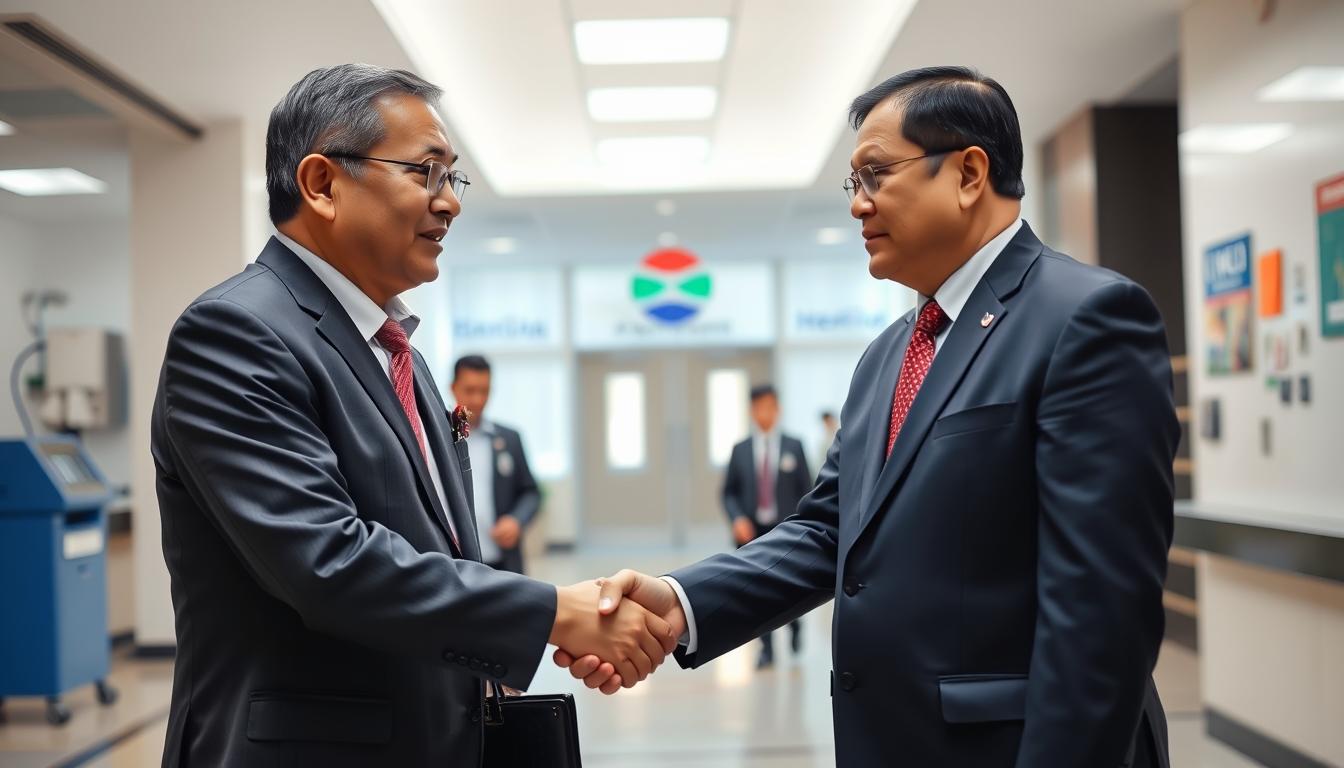
Dalam upaya meningkatkan kualitas layanan kesehatan di wilayah daerah, Menteri Kesehatan melakukan kunjungan ke Rumah Sakit Daerah untuk memahami kondisi dan tantangan yang dihadapi oleh tenaga kesehatan dan masyarakat setempat.
Kegiatan ini merupakan langkah penting dalam mengidentifikasi kebutuhan dan merumuskan strategi untuk meningkatkan pelayanan kesehatan. Dengan peninjauan langsung, Menteri Kesehatan dapat memperoleh gambaran yang lebih akurat tentang kondisi rumah sakit dan menentukan langkah-langkah yang tepat untuk perbaikan.
Poin Kunci
- Meningkatkan kualitas layanan kesehatan di wilayah daerah.
- Memahami kondisi dan tantangan di rumah sakit daerah.
- Mengidentifikasi kebutuhan dan merumuskan strategi.
- Meningkatkan pelayanan kesehatan dengan peninjauan langsung.
- Menentukan langkah-langkah perbaikan berdasarkan kondisi aktual.
Latar Belakang Kunjungan Menteri Kesehatan ke Sekolah Kesehatan
Latar belakang kunjungan Menteri Kesehatan ke Sekolah Kesehatan adalah untuk menilai dan meningkatkan kualitas pendidikan kesehatan di Indonesia. Kunjungan ini merupakan bagian dari upaya pemerintah untuk memastikan bahwa institusi pendidikan kesehatan memenuhi standar kualitas yang ditetapkan.
Dalam kunjungan tersebut, Menteri Kesehatan melakukan tinjauan kesehatan rumah sakit yang menyeluruh untuk memahami kondisi terkini fasilitas pendidikan kesehatan. Hal ini bertujuan untuk mengidentifikasi area-area yang memerlukan perbaikan dan pengembangan.
Tujuan Kunjungan Menteri Kesehatan
Tujuan utama kunjungan Menteri Kesehatan adalah untuk mengevaluasi program-program pendidikan yang ada di Sekolah Kesehatan. Evaluasi ini mencakup penilaian terhadap kurikulum, metode pengajaran, serta fasilitas yang tersedia.
Selain itu, Menteri Kesehatan juga bertujuan untuk memberikan arahan dan rekomendasi untuk perbaikan dan pengembangan lebih lanjut. Dengan demikian, diharapkan kualitas tenaga kesehatan yang dihasilkan oleh sekolah tersebut dapat meningkat.
Dampak Kunjungan pada Pelayanan Kesehatan Daerah
Dampak dari kunjungan Menteri Kesehatan ini diharapkan dapat meningkatkan kualitas pelayanan kesehatan daerah. Dengan meningkatnya kualitas tenaga kesehatan, maka pelayanan kesehatan kepada masyarakat juga akan menjadi lebih baik.
Berikut adalah tabel yang menggambarkan dampak kunjungan Menteri Kesehatan terhadap pelayanan kesehatan daerah:
| Aspek | Sebelum Kunjungan | Setelah Kunjungan |
|---|---|---|
| Kualitas Tenaga Kesehatan | Lumayan | Meningkat |
| Fasilitas Kesehatan | Adekuat | Terbarukan |
| Pelayanan Kesehatan | Standar | Meningkat |
Untuk informasi lebih lanjut tentang upaya kesehatan global, Anda dapat mengunjungi situs ini yang menyediakan berbagai informasi terkait kesehatan global.
Profil Menteri Kesehatan
Dengan latar belakang pendidikan dan pengalaman yang relevan, Menteri Kesehatan memainkan peran penting dalam meningkatkan kesehatan masyarakat. Menteri Kesehatan memiliki profil yang kuat dan dedikasi yang tinggi terhadap pelayanan kesehatan.
Pendidikan dan Pengalaman
Menteri Kesehatan telah menempuh pendidikan di bidang kesehatan dan memiliki pengalaman luas dalam mengelola sistem kesehatan. Pengalaman ini memungkinkan Menteri Kesehatan untuk membuat keputusan yang tepat dan efektif dalam meningkatkan kualitas pelayanan kesehatan. Pendidikan dan pengalaman ini menjadi dasar kuat bagi Menteri Kesehatan untuk menjalankan tugasnya.
Komitmen terhadap Kesehatan Masyarakat
Menteri Kesehatan menunjukkan komitmen yang tinggi terhadap peningkatan kesehatan masyarakat melalui berbagai kebijakan dan program yang dijalankan. Komitmen ini tercermin dalam upaya meningkatkan aksesibilitas dan kualitas pelayanan kesehatan bagi seluruh masyarakat Indonesia. Dengan demikian, Menteri Kesehatan berperan penting dalam menciptakan sistem kesehatan yang lebih baik.
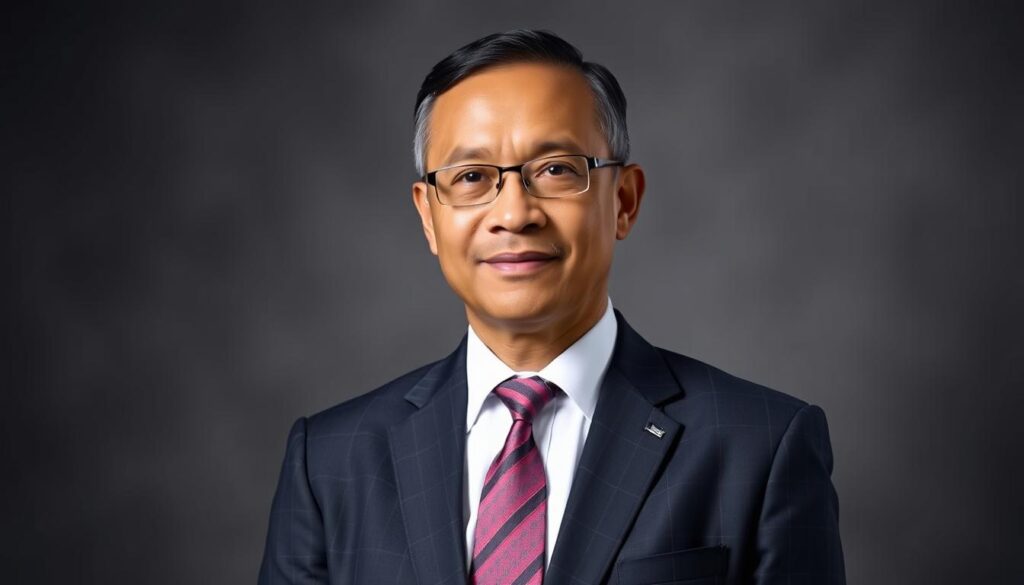
Profil Menteri Kesehatan yang kuat dan komitmen terhadap kesehatan masyarakat menjadi kunci dalam meningkatkan kualitas sistem kesehatan di Indonesia.
Kunjungan Pertama ke Rumah Sakit di Daerah
Dalam rangka meningkatkan kualitas layanan kesehatan, Menteri Kesehatan melakukan kunjungan pertama ke rumah sakit daerah. Kunjungan ini bertujuan untuk mengevaluasi dan memperbaiki sistem kesehatan di daerah tersebut.
Lokasi dan Kondisi Rumah Sakit
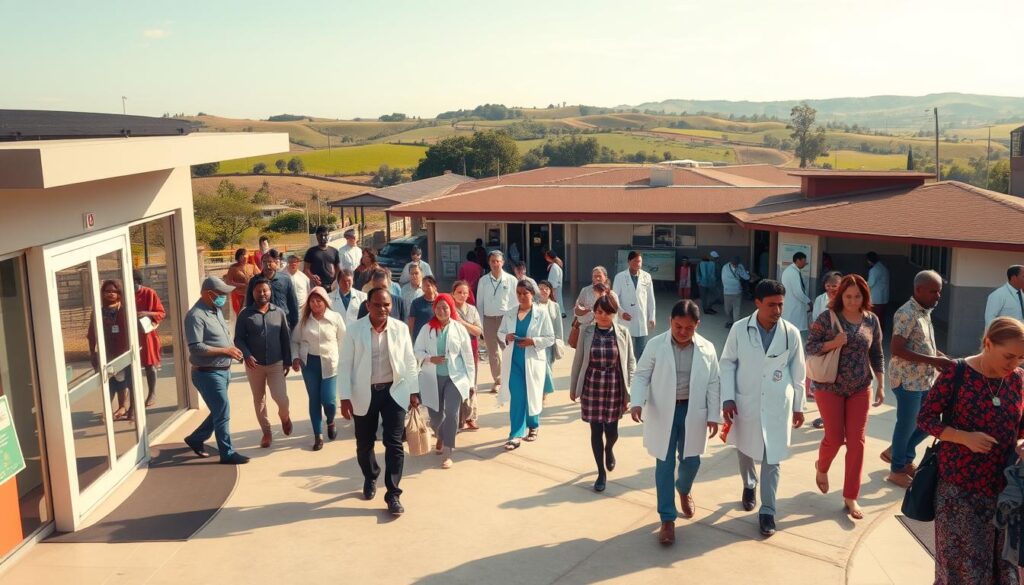
Rumah sakit daerah yang dikunjungi Menteri Kesehatan terletak di wilayah pedalaman, yang memiliki tantangan tersendiri dalam memberikan layanan kesehatan yang memadai. Kondisi rumah sakit menunjukkan beberapa kekurangan dalam hal sarana dan prasarana.
Beberapa fasilitas rumah sakit terlihat sudah tua dan memerlukan peremajaan untuk meningkatkan kualitas layanan. Meskipun demikian, semangat para tenaga kesehatan di rumah sakit tersebut sangat tinggi dalam memberikan pelayanan kepada masyarakat.
Masalah yang Ditemui
Selama kunjungan, Menteri Kesehatan menemukan beberapa masalah yang perlu segera diatasi, antara lain keterbatasan peralatan medis dan kurangnya tenaga kesehatan yang terampil. Masalah ini berdampak pada kualitas layanan yang diberikan kepada pasien.
Untuk mengatasi masalah tersebut, Menteri Kesehatan berjanji untuk mengusulkan penyempurnaan sarana kesehatan dan peningkatan kapasitas tenaga kesehatan melalui pelatihan dan pendidikan lanjutan.
Respons Masyarakat terhadap Kunjungan
Masyarakat setempat menyambut baik kunjungan Menteri Kesehatan, berharap perubahan signifikan dalam layanan kesehatan. Kunjungan ini dianggap sebagai langkah penting dalam meningkatkan kualitas Pelayanan Kesehatan Daerah.
Harapan Masyarakat
Masyarakat berharap bahwa kunjungan Menteri Kesehatan ini akan membawa dampak positif terhadap kondisi layanan kesehatan di daerah mereka. Mereka mengharapkan adanya peningkatan fasilitas, pelatihan bagi tenaga kesehatan, serta peningkatan aksesibilitas layanan kesehatan.
Dengan adanya kunjungan ini, masyarakat merasa bahwa suara mereka didengar dan kebutuhan mereka diperhatikan. Harapan ini mencakup pula peningkatan program-program kesehatan yang sesuai dengan kebutuhan lokal.
Tanggapan dari Tenaga Kesehatan
Tenaga kesehatan di daerah tersebut juga memberikan tanggapan positif terhadap kunjungan Menteri Kesehatan. Mereka menyatakan apresiasi atas perhatian yang diberikan terhadap kondisi di lapangan dan berharap bahwa kunjungan ini akan membawa perubahan nyata dalam Upaya Pemerintah di Bidang Kesehatan.
Tenaga kesehatan merasa bahwa kunjungan ini membuka peluang bagi mereka untuk menyampaikan tantangan yang mereka hadapi dalam memberikan layanan kesehatan yang optimal. Mereka berharap adanya dukungan dan sumber daya tambahan untuk meningkatkan kualitas layanan.
Isu Kesehatan yang Diangkat
Kunjungan Menteri Kesehatan ke rumah sakit daerah menjadi momentum penting untuk membahas isu-isu kesehatan yang mendesak. Dalam kunjungan ini, Menteri Kesehatan melakukan peninjauan langsung terhadap kondisi kesehatan masyarakat dan pelayanan kesehatan di rumah sakit daerah.
Penyakit Menular
Penyakit menular masih menjadi salah satu tantangan besar dalam sistem kesehatan di Indonesia. Menteri Kesehatan menekankan pentingnya peningkatan upaya pencegahan dan pengobatan penyakit menular seperti COVID-19, TB, dan HIV/AIDS. Pencegahan dan pengendalian penyakit menular memerlukan kerjasama antara pemerintah, masyarakat, dan pihak swasta.
Untuk memahami lebih lanjut tentang upaya pencegahan penyakit menular, berikut adalah tabel yang menunjukkan beberapa strategi pencegahan:
| Penyakit | Strategi Pencegahan | Tanggung Jawab |
|---|---|---|
| COVID-19 | Vaksinasi, penggunaan masker, jaga jarak | Pemerintah, Masyarakat |
| TB | Deteksi dini, pengobatan yang tepat | Puskesmas, Rumah Sakit |
| HIV/AIDS | Pendidikan kesehatan, penggunaan kondom, tes HIV | LSM, Puskesmas |
Kesehatan Ibu dan Anak
Kesehatan ibu dan anak merupakan prioritas utama dalam kebijakan kesehatan di Indonesia. Menteri Kesehatan menekankan pentingnya peningkatan kualitas pelayanan kesehatan ibu dan anak, termasuk asuransi kesehatan dan pelayanan obstetri yang memadai. Kunjungan Menteri Kesehatan ke rumah sakit daerah juga bertujuan untuk memastikan bahwa fasilitas kesehatan memiliki kapasitas yang memadai untuk menangani kasus-kasus darurat.
Untuk informasi lebih lanjut tentang kegiatan sosial di tengah pandemi, silakan kunjungi situs ini yang menyediakan informasi terkait.
Inovasi dan Program Baru
Menteri Kesehatan meluncurkan berbagai inovasi dalam layanan kesehatan. Inovasi ini bertujuan meningkatkan kualitas dan aksesibilitas layanan kesehatan di Indonesia.
Dengan adanya program-program baru ini, diharapkan dapat menjawab tantangan kesehatan yang ada dan meningkatkan kesejahteraan masyarakat.
Program Kesehatan yang Diperkenalkan
Beberapa program kesehatan baru yang diperkenalkan antara lain:
- Pengembangan sistem informasi kesehatan terintegrasi
- Peningkatan kualitas fasilitas kesehatan
- Pelatihan tenaga kesehatan untuk meningkatkan kompetensi
Program-program ini dirancang untuk meningkatkan efektivitas layanan kesehatan dan memberikan dampak positif bagi masyarakat.
Kolaborasi dengan Pihak Swasta
Menteri Kesehatan juga menggalakkan kolaborasi dengan pihak swasta untuk meningkatkan kualitas layanan kesehatan.
Kolaborasi ini diharapkan dapat membawa inovasi dan sumber daya tambahan untuk mendukung program-program kesehatan.
| Aspek Kolaborasi | Manfaat |
|---|---|
| Pengembangan Teknologi Kesehatan | Peningkatan kualitas diagnosis dan pengobatan |
| Investasi di Fasilitas Kesehatan | Peningkatan kapasitas layanan kesehatan |
| Pelatihan Tenaga Kesehatan | Peningkatan kompetensi tenaga kesehatan |

Dengan adanya inovasi dan program baru ini, diharapkan dapat meningkatkan kualitas layanan kesehatan di Indonesia dan memberikan manfaat bagi masyarakat.
Evaluasi Kunjungan Kesehatan
Evaluasi kunjungan kesehatan ke rumah sakit daerah menjadi penting untuk menilai dampak dari kegiatan yang telah dilaksanakan. Dengan melakukan evaluasi, pemerintah dapat memahami efektivitas program kesehatan yang dijalankan dan mengidentifikasi area yang memerlukan perbaikan.
Pengukuran Dampak Kunjungan
Pengukuran dampak kunjungan Menteri Kesehatan ke rumah sakit daerah melibatkan beberapa indikator, termasuk peningkatan kualitas pelayanan, penurunan angka kesakitan, dan peningkatan kepuasan pasien. Data-data ini dikumpulkan melalui survei dan analisis statistik.
Berikut adalah contoh tabel yang menunjukkan pengukuran dampak kunjungan:
| Indikator | Sebelum Kunjungan | Setelah Kunjungan |
|---|---|---|
| Kualitas Pelayanan | 70% | 85% |
| Angka Kesakitan | 20% | 15% |
| Kepuasan Pasien | 80% | 90% |
Rencana Tindak Lanjut
Rencana tindak lanjut disusun berdasarkan hasil evaluasi untuk memastikan bahwa perubahan yang diinginkan dapat tercapai. Rencana ini mencakup peningkatan infrastruktur, pelatihan tenaga kesehatan, dan implementasi program kesehatan baru.
Dengan adanya rencana tindak lanjut yang komprehensif, diharapkan upaya pemerintah di bidang kesehatan dapat terus meningkat dan memberikan manfaat yang lebih besar bagi masyarakat.
Peranan Rumah Sakit Daerah
Rumah sakit daerah memiliki peran vital dalam sistem kesehatan masyarakat Indonesia. Dengan demikian, Pelayanan Kesehatan Daerah yang berkualitas sangat bergantung pada kemampuan dan kinerja rumah sakit daerah.
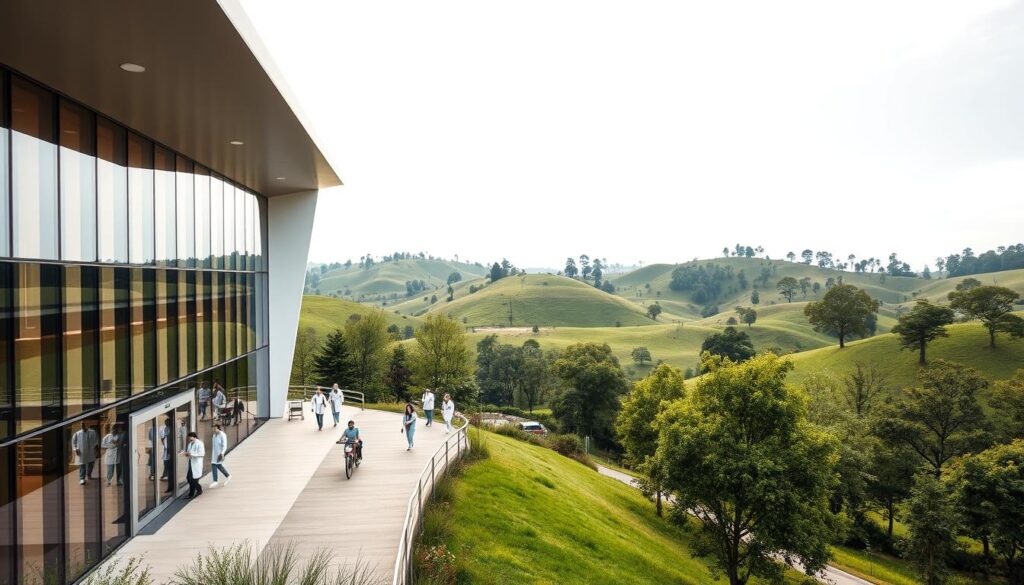
Rumah sakit daerah tidak hanya berfungsi sebagai tempat pengobatan, tetapi juga sebagai pusat rujukan untuk kasus-kasus yang lebih kompleks. Oleh karena itu, Peran Menteri Kesehatan dalam mengawasi dan meningkatkan kualitas rumah sakit daerah sangatlah penting.
Tantangan yang Dihadapi
Rumah sakit daerah menghadapi berbagai tantangan, termasuk keterbatasan sumber daya manusia dan fasilitas yang memadai. Tantangan ini dapat menghambat kemampuan rumah sakit dalam memberikan pelayanan kesehatan yang optimal kepada masyarakat.
Selain itu, disparitas antara daerah perkotaan dan pedesaan juga menjadi isu yang signifikan. Rumah sakit di daerah terpencil sering kali menghadapi kesulitan dalam mengakses sumber daya dan teknologi kesehatan yang mutakhir.
Kebutuhan Sumber Daya
Untuk meningkatkan kualitas Pelayanan Kesehatan Daerah, rumah sakit daerah memerlukan investasi dalam berbagai aspek, termasuk infrastruktur, peralatan medis, dan pelatihan bagi tenaga kesehatan.
- Pengadaan peralatan medis modern
- Peningkatan kompetensi tenaga kesehatan melalui pelatihan
- Pengembangan infrastruktur rumah sakit yang memadai
Dengan demikian, Peran Menteri Kesehatan dalam mendukung dan memfasilitasi kebutuhan ini menjadi sangat krusial dalam upaya meningkatkan kualitas pelayanan kesehatan di daerah.
Pengaruh Kebijakan Kesehatan
Kebijakan kesehatan yang efektif memainkan peran penting dalam meningkatkan kualitas hidup masyarakat. Dengan adanya kebijakan yang tepat, pemerintah dapat meningkatkan Peningkatan Kesehatan Masyarakat dan mengurangi angka kesakitan.
Dalam kunjungan ke Rumah Sakit Daerah, Menteri Kesehatan menekankan pentingnya kebijakan kesehatan yang berbasis data. Hal ini memungkinkan pemerintah untuk membuat keputusan yang lebih akurat dan efektif dalam menangani masalah kesehatan.
Jalan Menuju Kesehatan yang Lebih Baik
Untuk mencapai kesehatan yang lebih baik, pemerintah telah meluncurkan berbagai program dan kebijakan yang inovatif. Salah satu fokus utama adalah pada Upaya Pemerintah di Bidang Kesehatan untuk meningkatkan kualitas pelayanan kesehatan di daerah.
Dengan adanya kebijakan yang mendukung, masyarakat dapat lebih mudah mengakses layanan kesehatan yang berkualitas. Ini termasuk peningkatan fasilitas kesehatan, pelatihan tenaga kesehatan, dan penyediaan obat-obatan esensial.
Kebijakan Berbasis Data
Kebijakan berbasis data menjadi kunci dalam menentukan arah kebijakan kesehatan. Dengan menggunakan data yang akurat, pemerintah dapat mengidentifikasi masalah kesehatan yang paling mendesak dan mengembangkan solusi yang tepat.
Contohnya, data mengenai penyebaran penyakit menular dapat membantu pemerintah dalam menentukan prioritas anggaran dan sumber daya untuk penanganan penyakit tersebut.
Dengan demikian, kebijakan kesehatan yang efektif dan berbasis data dapat membawa masyarakat menuju kesehatan yang lebih baik. Ini merupakan langkah penting dalam Peningkatan Kesehatan Masyarakat dan meningkatkan kualitas hidup.
Dukungan dari Pemerintah Lokal
Dukungan pemerintah lokal menjadi faktor kunci dalam meningkatkan kualitas layanan kesehatan di daerah. Dengan adanya kerjasama yang erat antara pemerintah daerah dan pusat, upaya untuk meningkatkan kesehatan masyarakat dapat dilakukan dengan lebih efektif.
Kerjasama antara Pemerintah Daerah dan Pusat
Kerjasama antara pemerintah daerah dan pusat sangat penting dalam meningkatkan layanan kesehatan. Melalui kerjasama ini, pemerintah dapat mengintegrasikan kebijakan kesehatan nasional dengan kebutuhan spesifik daerah, sehingga program-program kesehatan dapat berjalan dengan lebih efektif dan efisien.
Program-program kesehatan yang dijalankan secara bersama-sama oleh pemerintah daerah dan pusat dapat memberikan dampak yang lebih signifikan dalam meningkatkan kualitas hidup masyarakat.
Pendanaan dan Sumber Daya
Pendanaan dan sumber daya yang memadai menjadi penentu keberhasilan program-program kesehatan di daerah. Pemerintah lokal perlu mengalokasikan anggaran yang cukup untuk mendukung penyempurnaan sarana kesehatan, sehingga fasilitas kesehatan dapat berfungsi dengan optimal.
Selain itu, pemerintah juga perlu memastikan bahwa sumber daya manusia di bidang kesehatan, seperti dokter dan perawat, terdistribusi dengan merata di seluruh daerah.
Dengan demikian, Kegiatan Menteri Kesehatan dalam meningkatkan kualitas layanan kesehatan dapat berjalan dengan lancar dan memberikan hasil yang optimal.
Kesimpulan dan Harapan di Masa Depan
Kunjungan Menteri Kesehatan ke rumah sakit daerah merupakan langkah penting dalam meningkatkan kualitas layanan kesehatan di Indonesia. Dengan adanya kunjungan ini, pemerintah menunjukkan komitmen untuk meningkatkan Peningkatan Kesehatan Masyarakat melalui evaluasi dan perbaikan sistem kesehatan.
Pentingnya Kunjungan Menteri Kesehatan
Kunjungan Menteri Kesehatan ke Rumah Sakit di Daerah memberikan kesempatan bagi pemerintah untuk memahami tantangan yang dihadapi oleh fasilitas kesehatan di daerah. Dengan demikian, pemerintah dapat menyusun kebijakan yang tepat untuk meningkatkan kualitas layanan kesehatan.
Membangun Masa Depan Kesehatan Indonesia
Harapan untuk masa depan adalah bahwa upaya ini akan membawa Indonesia menuju kesehatan yang lebih baik, dengan masyarakat yang lebih sejahtera. Kunjungan Menteri Kesehatan ke Rumah Sakit di Daerah diharapkan dapat menjadi langkah awal bagi Peningkatan Kesehatan Masyarakat di Indonesia.
FAQ
Apa tujuan dari kunjungan Menteri Kesehatan ke rumah sakit daerah?
Bagaimana kunjungan Menteri Kesehatan dapat mempengaruhi pelayanan kesehatan di daerah?
Apa yang diharapkan masyarakat dari kunjungan Menteri Kesehatan?
Bagaimana peran rumah sakit daerah dalam menyediakan layanan kesehatan?
Apa pentingnya kebijakan kesehatan yang efektif?
Bagaimana dukungan pemerintah lokal dapat membantu meningkatkan layanan kesehatan di daerah?
Apa yang dilakukan Menteri Kesehatan untuk meningkatkan kualitas tenaga kesehatan?
➡️ Baca Juga: Aktifkan Dark Mode di Semua Aplikasi iPhone dengan Mudah dan Efektif
➡️ Baca Juga: Lebaran Betawi di Lapangan Banteng: Simak Rekayasa Lalu Lintas yang Diterapkan