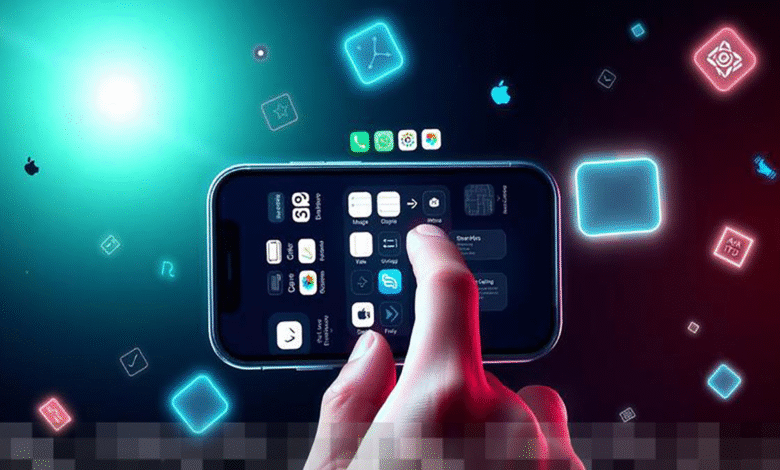
Dark Mode telah menjadi fitur yang sangat digemari oleh pengguna iPhone, dan bukan tanpa alasan. Selain memberikan tampilan yang lebih elegan dan modern, mode gelap ini juga berfungsi untuk mengurangi kelelahan mata, terutama saat digunakan pada malam hari. Selain itu, bagi pengguna iPhone dengan layar OLED, Dark Mode dapat membantu menghemat daya baterai secara signifikan. Apakah Anda ingin tahu cara mengaktifkan Dark Mode di semua aplikasi iPhone dengan mudah? Mari kita telusuri langkah-langkahnya.
Mengaktifkan Dark Mode Secara Sistem
Langkah pertama yang paling efisien untuk mengaktifkan Dark Mode adalah melalui pengaturan sistem. Dengan cara ini, semua aplikasi yang mendukung Dark Mode akan secara otomatis beralih ke tampilan gelap. Berikut adalah langkah-langkahnya:
- Buka Settings (Pengaturan) pada iPhone Anda.
- Pilih Display & Brightness.
- Pada bagian Appearance, pilih Dark.
Setelah mengaktifkan mode ini, seluruh tampilan sistem, termasuk menu, notifikasi, dan aplikasi bawaan seperti Safari serta Messages, akan berubah menjadi gelap.
Menjadwalkan Dark Mode Secara Otomatis
Untuk kenyamanan yang lebih, Anda bisa mengatur Dark Mode agar aktif secara otomatis pada waktu tertentu, seperti saat malam hari. Berikut cara melakukannya:
- Masuk ke Settings.
- Pilih Display & Brightness.
- Aktifkan opsi Automatic.
- Pilih antara Sunset to Sunrise atau atur jadwal khusus sesuai kebutuhan Anda.
Fitur ini sangat bermanfaat bagi mereka yang ingin tampilan terang di siang hari dan gelap saat malam tanpa perlu mengubah pengaturan secara manual.
Mengaktifkan Dark Mode Melalui Control Center
Apabila Anda mencari cara yang lebih cepat untuk mengaktifkan Dark Mode, Anda dapat menggunakan Control Center. Langkah-langkahnya adalah sebagai berikut:
- Geser layar dari pojok kanan atas (untuk model iPhone tanpa tombol Home).
- Tekan dan tahan ikon Brightness.
- Kemudian, ketuk opsi Dark Mode.
Metode ini cocok bagi pengguna yang ingin berpindah antar tampilan dengan cepat sesuai situasi.
Mengaktifkan Dark Mode pada Aplikasi Pihak Ketiga
Mayoritas aplikasi populer kini telah mendukung Dark Mode dan akan mengikuti pengaturan sistem secara otomatis. Namun, ada beberapa aplikasi yang memiliki pengaturan Dark Mode tersendiri. Contohnya termasuk:
- Aplikasi media sosial.
- Aplikasi perpesanan.
- Aplikasi produktivitas.
Untuk menemukan opsi Dark Mode, biasanya Anda dapat mencarinya di menu Settings dalam aplikasi tersebut. Pastikan juga untuk memperbarui aplikasi ke versi terbaru agar fitur ini tersedia.
Alternatif dengan Smart Invert untuk Aplikasi yang Tidak Mendukung
Jika Anda menemukan aplikasi yang belum mendukung Dark Mode, Anda bisa memanfaatkan fitur Smart Invert sebagai alternatif. Berikut adalah langkah-langkah untuk mengaktifkannya:
- Buka Settings.
- Pilih Accessibility.
- Masuk ke Display & Text Size.
- Aktifkan Smart Invert.
Fitur ini akan membalik warna layar secara cerdas tanpa merusak tampilan gambar atau media yang ditampilkan.
Manfaat Tersembunyi dari Dark Mode
Selain memberikan kesan yang lebih stylish, Dark Mode juga memiliki berbagai manfaat lain yang mungkin belum Anda sadari. Beberapa di antaranya adalah:
- Mengurangi paparan cahaya biru yang bisa mengganggu tidur.
- Membantu meningkatkan fokus saat membaca teks.
- Menawarkan kenyamanan lebih saat digunakan di malam hari.
- Berpotensi menghemat baterai pada perangkat dengan layar OLED.
Hal ini menjelaskan mengapa banyak pengguna iPhone memilih untuk mengaktifkan mode ini secara permanen.
Tips Memaksimalkan Penggunaan Dark Mode
Untuk memaksimalkan pengalaman Anda dengan Dark Mode di iPhone, berikut beberapa tips yang bisa Anda terapkan:
- Selalu perbarui iPhone Anda ke versi iOS terbaru untuk mendapatkan fitur Dark Mode yang lebih baik.
- Eksplorasi aplikasi baru yang mendukung Dark Mode untuk pengalaman yang lebih menyenangkan.
- Sesuaikan kecerahan layar Anda agar lebih nyaman saat menggunakan Dark Mode.
- Cek pengaturan individual di aplikasi untuk menyesuaikan tampilan sesuai preferensi.
- Gunakan fitur Night Shift bersamaan dengan Dark Mode untuk mengurangi kelelahan mata lebih lanjut.
Dengan menerapkan tips ini, Anda dapat menjadikan pengalaman menggunakan iPhone Anda lebih nyaman dan efisien.
Kesimpulan
Mengaktifkan Dark Mode di iPhone Anda tidaklah sulit dan bisa dilakukan dengan beberapa langkah sederhana. Dengan mengatur Dark Mode melalui pengaturan sistem, Anda dapat memastikan bahwa semua aplikasi yang mendukung akan beralih ke mode gelap secara otomatis. Untuk aplikasi yang belum memiliki dukungan, fitur Smart Invert bisa menjadi solusi yang efektif. Cobalah beberapa metode yang telah dijelaskan dan temukan cara yang paling sesuai untuk kebutuhan Anda, sehingga pengalaman penggunaan iPhone Anda semakin optimal dan menyenangkan.
➡️ Baca Juga: 10 Kesalahan Fatal dalam Dunia Politik
➡️ Baca Juga: Jadwal Final Four Proliga 2026 di Solo: Megawati Cs Tantang Puncak Klasemen Langsung