
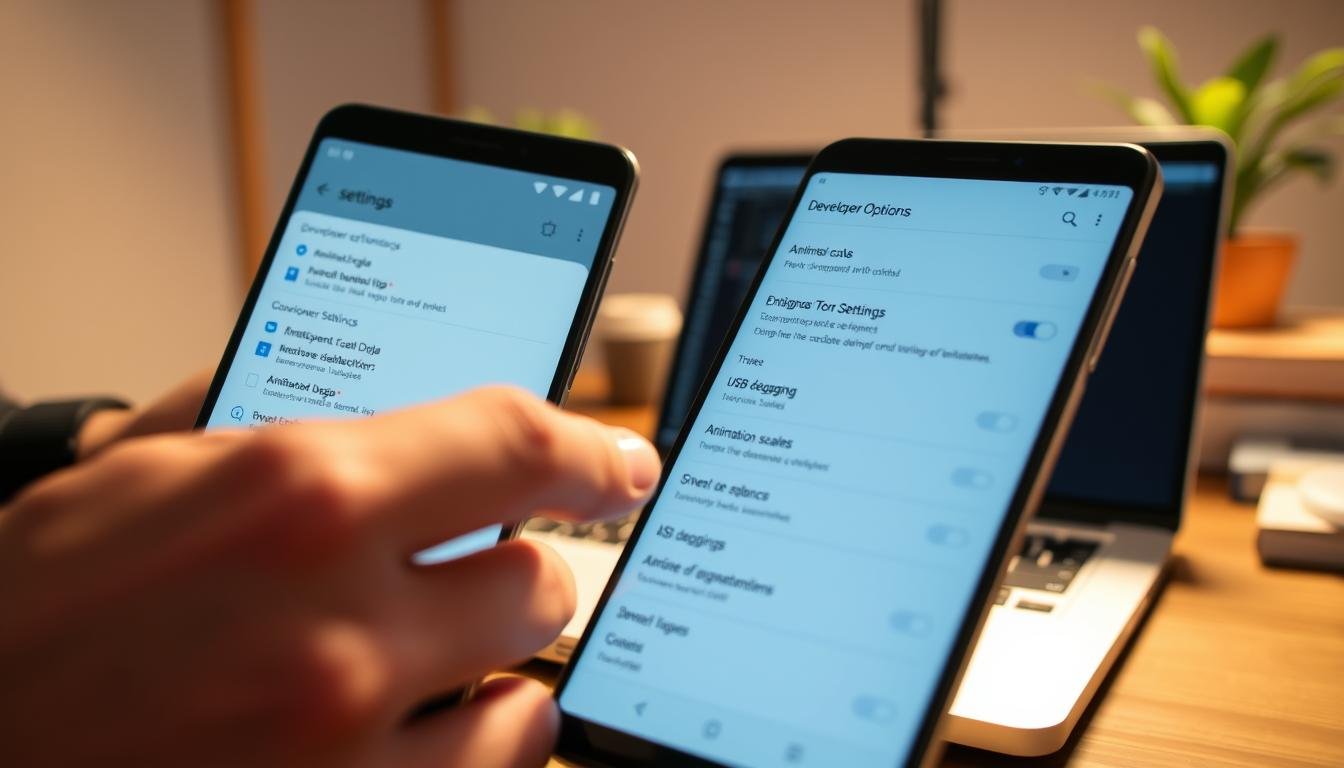
Apakah Anda tahu bahwa device Android Anda memiliki fitur tersembunyi yang dapat meningkatkan kinerja dan pengalaman pengguna?
Banyak pengguna tidak menyadari bahwa developer options dapat dimanfaatkan untuk mengoptimalkan device mereka. Dengan lebih dari 1,5 miliar pengguna Android di seluruh dunia, memahami pengaturan ini dapat memberikan dampak besar.
Dalam artikel ini, kita akan membahas lima pengaturan developer yang aman dan bermanfaat untuk perangkat Anda.
Poin Kunci
- Memahami fitur tersembunyi di balik pengaturan Developer Options Android.
- Mengoptimalkan kinerja perangkat dengan pengaturan yang tepat.
- Mengaktifkan mode developer dengan aman.
- Memanfaatkan pengaturan untuk meningkatkan pengalaman pengguna.
- Mengenal fitur yang dapat membantu pengguna Android.
Mengenal Mode Developer Android dan Fungsinya

Fitur Mode Developer Android memberikan pengguna akses ke berbagai pengaturan sistem yang tidak tersedia secara default. Dengan adanya fitur ini, pengguna dapat menyesuaikan pengalaman Android mereka dengan lebih mendalam.
Apa Itu Mode Developer Android
Mode Developer Android adalah serangkaian pengaturan tersembunyi yang dirancang khusus untuk pengembang aplikasi dan pengguna tingkat lanjut. Fitur ini memberikan akses ke berbagai pengaturan sistem yang tidak tersedia di menu pengaturan standar Android. Dengan demikian, pengguna dapat menyesuaikan aspek-aspek teknis perangkat seperti animasi sistem, rendering grafis, dan proses debugging.
Pengembang aplikasi menggunakan mode ini untuk menguji aplikasi mereka, sementara pengguna biasa bisa memanfaatkannya untuk mengoptimalkan pengalaman penggunaan Android. Beberapa pengaturan yang tersedia dalam Mode Developer antara lain animation scale, USB debugging, dan force 4x MSAA, yang dapat membantu pengguna untuk meningkatkan kinerja perangkat mereka.
Mengapa Mode Developer Disembunyikan dari Pengguna Biasa
Mode Developer sengaja disembunyikan dari pengguna biasa karena beberapa pengaturan di dalamnya dapat mempengaruhi stabilitas dan performa perangkat jika diubah tanpa pemahaman yang cukup. Oleh karena itu, pengguna perlu memahami fungsi dan risiko dari setiap pengaturan sebelum melakukan perubahan.
Dengan menyembunyikan Mode Developer, Android membantu mencegah pengguna tidak sengaja mengubah pengaturan yang dapat menyebabkan masalah pada perangkat mereka. Namun, bagi mereka yang ingin mengoptimalkan perangkatnya, Mode Developer tetap dapat diakses dengan beberapa langkah sederhana.
Cara Mengaktifkan Developer Options Android dengan Aman


Mengaktifkan Developer Options di Android adalah proses yang sederhana dan aman jika dilakukan dengan benar. Dengan mengikuti langkah-langkah yang tepat, Anda dapat mengakses berbagai fitur lanjutan yang tersembunyi di perangkat Android Anda.
Langkah-langkah Mengaktifkan Mode Developer di Berbagai Merek Android
Untuk mengaktifkan Developer Options di perangkat Android Anda, ikuti langkah-langkah berikut:
- Buka aplikasi Settings (Pengaturan) di perangkat Android Anda.
- Cari dan ketuk opsi “About phone” (Tentang ponsel) yang biasanya berada di bagian bawah menu pengaturan.
- Temukan “Build number” (Nomor build) dan ketuk tujuh kali berturut-turut hingga muncul pesan “You are now a developer” (Anda sekarang seorang pengembang).
- Kembali ke menu Settings utama, Anda akan melihat “Developer options” atau “System” di mana Anda akan menemukannya.
- Ketuk toggle di bagian atas Developer Options untuk mengaktifkan Developer Mode di perangkat Android Anda!
Hal yang Perlu Diperhatikan Setelah Mengaktifkan Mode Developer
Setelah mengaktifkan Developer Options, penting untuk berhati-hati dengan pengaturan yang diubah karena beberapa opsi dapat mempengaruhi kinerja perangkat. Pastikan Anda hanya mengubah pengaturan yang Anda pahami fungsinya untuk menghindari masalah pada perangkat Android Anda.
Dengan memahami cara mengaktifkan dan menggunakan Developer Options dengan bijak, Anda dapat memanfaatkan fitur-fitur lanjutan yang ditawarkan oleh perangkat Android Anda.
Mengapa Perlu Berhati-hati dengan Developer Options Android
Menggunakan Developer Options Android memerlukan kehati-hatian ekstra karena pengaturan yang tidak tepat dapat menyebabkan masalah pada perangkat. Developer Options berisi berbagai pengaturan lanjutan yang dapat mempengaruhi cara kerja sistem Android secara keseluruhan.
Risiko Pengubahan Pengaturan Tanpa Pengetahuan yang Cukup
Mengubah pengaturan tanpa pemahaman yang cukup bisa menyebabkan aplikasi crash, sistem tidak stabil, atau bahkan boot loop pada kasus tertentu. Oleh karena itu, sangat penting untuk memahami fungsi dan dampak dari setiap pengaturan sebelum melakukan perubahan.
- Pengguna sebaiknya mencatat pengaturan default sebelum melakukan perubahan agar bisa mengembalikannya jika terjadi masalah.
- Beberapa pengaturan dapat meningkatkan konsumsi baterai secara signifikan, terutama yang berhubungan dengan rendering grafis dan proses background.
Dampak pada Performa, Stabilitas, dan Baterai Perangkat
Performa perangkat bisa menurun jika pengaturan tertentu diaktifkan, seperti opsi debugging yang membebani sistem. Berikut adalah tabel yang menjelaskan dampak beberapa pengaturan pada perangkat:
| Pengaturan | Dampak pada Performa | Dampak pada Baterai |
|---|---|---|
| USB Debugging | Meningkatkan beban sistem | Minimal |
| Force 4x MSAA | Menurunkan performa grafis | Meningkatkan konsumsi baterai |
| Stay Awake | Minimal | Meningkatkan konsumsi baterai jika tidak digunakan dengan bijak |
Dengan memahami risiko dan dampak dari pengubahan pengaturan, pengguna dapat menggunakan Developer Options dengan lebih bijak dan aman.
5 Pengaturan Developer Options Android Aman yang Bermanfaat
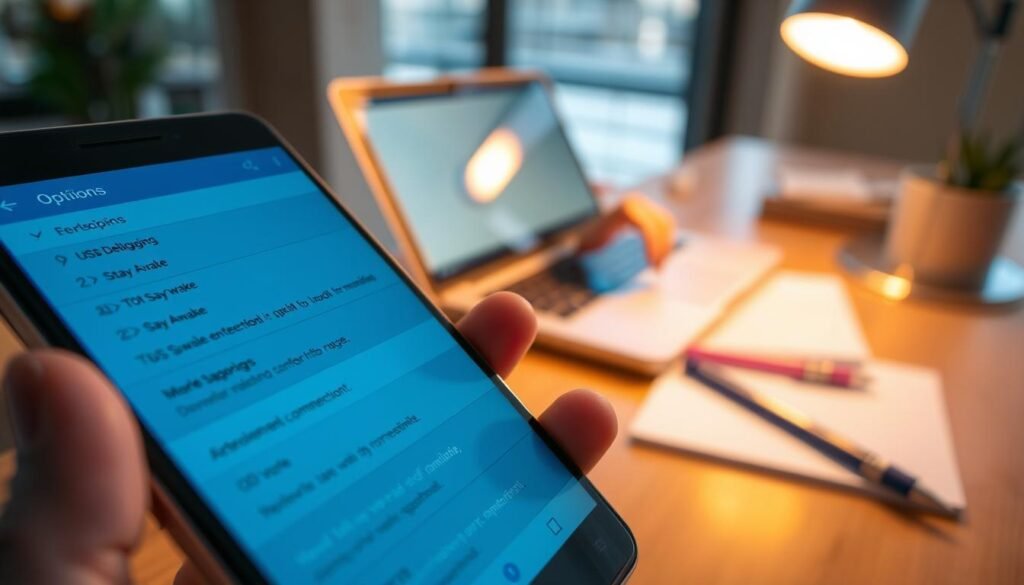
Tersembunyi di dalam aplikasi Settings, Developer Options menyimpan rahasia untuk meningkatkan kinerja perangkat Android. Dengan memahami dan mengoptimalkan pengaturan ini, pengguna dapat merasakan perbedaan signifikan dalam penggunaan sehari-hari.
Kriteria Pemilihan Pengaturan yang Aman untuk Pengguna Biasa
Pemilihan pengaturan yang aman untuk pengguna biasa didasarkan pada beberapa kriteria, termasuk tingkat keamanan, manfaat yang dirasakan, dan kemudahan penggunaan tanpa pengetahuan teknis mendalam. Pengaturan yang dipilih harus dapat meningkatkan performa visual, responsivitas sistem, dan pengalaman pengguna secara keseluruhan.
| Kriteria | Deskripsi | Manfaat |
|---|---|---|
| Tingkat Keamanan | Pengaturan yang tidak membahayakan sistem atau data pengguna | Penggunaan yang aman |
| Manfaat yang Dirasakan | Pengaturan yang memberikan manfaat nyata bagi pengguna | Peningkatan pengalaman pengguna |
| Kemudahan Penggunaan | Pengaturan yang mudah digunakan tanpa pengetahuan teknis mendalam | Aksesibilitas bagi pengguna biasa |
Manfaat Mengoptimalkan Pengaturan Developer Options
Mengoptimalkan pengaturan Developer Options dapat memberikan berbagai manfaat, termasuk animasi yang lebih mulus, aplikasi yang lebih responsif, dan kualitas grafis yang lebih baik. Dengan demikian, pengguna biasa dapat merasakan peningkatan signifikan dalam penggunaan sehari-hari tanpa perlu memahami aspek teknis yang kompleks.
Dengan mengoptimalkan pengaturan ini, pengguna dapat meningkatkan experience mereka dalam menggunakan perangkat Android. Pengaturan yang dipilih fokus pada peningkatan performa visual dan responsivitas sistem.
1. Animation Scale: Percepat Respons Perangkat Android

Mengoptimalkan kecepatan animasi di perangkat Android dapat meningkatkan pengalaman pengguna secara signifikan. Animation Scale adalah pengaturan yang mengontrol kecepatan animasi transisi di seluruh sistem Android.
Cara Mengatur Window, Transition, dan Animator Scale
Terdapat tiga jenis skala animasi yang bisa diatur: Window animation scale, Transition animation scale, dan Animator duration scale. Mengurangi nilai skala animasi (misalnya dari 1x menjadi 0.5x) akan membuat animasi berjalan lebih cepat, sehingga perangkat terasa lebih responsif.
Pengguna dapat mengatur skala animasi dengan masuk ke menu Developer Options dan mencari pengaturan Animation Scale. Dengan mengubah nilai skala animasi, pengguna dapat merasakan perbedaan signifikan dalam penggunaan sehari-hari.
Dampak pada Kecepatan dan Responsivitas Sistem
Animation scale 0.5x memberikan efek terbesar untuk responsivitas. Waktu tunggu antara aksi dan respons berkurang signifikan, membuat pengalaman penggunaan sehari-hari menjadi lebih menyenangkan. Pengaturan ini sangat aman digunakan dan dapat langsung dirasakan manfaatnya tanpa perlu restart perangkat.
Untuk informasi lebih lanjut tentang pengaturan Android lainnya, Anda dapat mengunjungi situs ini untuk tips dan trik lainnya.
2. USB Debugging: Konektivitas Lanjutan dengan Penggunaan yang Tepat
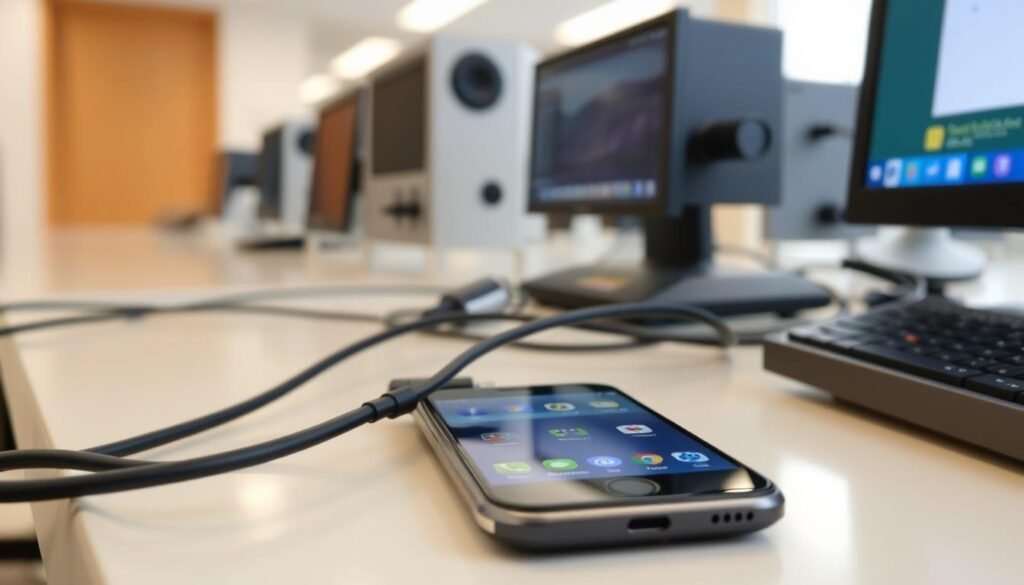
Mengaktifkan USB Debugging di perangkat Android Anda membuka pintu untuk berbagai fungsi lanjutan yang dapat meningkatkan pengalaman pengguna. Fitur ini memungkinkan perangkat Android untuk berkomunikasi dengan komputer melalui koneksi USB, sehingga memungkinkan debugging, transfer file, dan berbagai fungsi lainnya.
Fungsi dan Kegunaan USB Debugging untuk Pengguna Biasa
USB Debugging adalah fitur yang memungkinkan perangkat Android berkomunikasi dengan komputer melalui koneksi USB untuk tujuan pengembangan dan troubleshooting. Bagi pengguna biasa, USB Debugging berguna untuk transfer file yang lebih cepat, backup data, dan menjalankan aplikasi ADB untuk optimasi lanjutan.
Praktik Aman Saat Mengaktifkan dan Menonaktifkan USB Debugging
Fitur USB Debugging harus diaktifkan dengan hati-hati karena membuka akses tingkat lanjut ke perangkat yang bisa disalahgunakan jika terhubung ke komputer yang tidak tepercaya. Praktik aman termasuk hanya mengaktifkan USB Debugging saat diperlukan dan segera menonaktifkannya setelah selesai digunakan. Selain itu, saat pertama kali menghubungkan perangkat ke komputer dengan USB Debugging aktif, selalu verifikasi fingerprint RSA untuk keamanan tambahan.
3. Force 4x MSAA: Tingkatkan Kualitas Grafis Game dan Aplikasi

Dengan mengaktifkan Force 4x MSAA, pengguna dapat menikmati grafis yang lebih halus pada game dan aplikasi. Force 4x MSAA (Multi-Sample Anti-Aliasing) adalah teknologi yang meningkatkan kualitas visual dengan menghaluskan tepi objek dalam aplikasi dan game.
Penjelasan Teknologi Multi-Sample Anti-Aliasing (MSAA)
Pengaturan ini bekerja dengan mengambil beberapa sampel warna di sekitar tepi objek untuk mengurangi efek “bergerigi” yang sering terlihat pada grafis digital. Dengan demikian, tepi objek dalam game dan aplikasi menjadi lebih halus dan visual yang ditampilkan menjadi lebih tajam.
Dampak pada Kualitas Visual dan Konsumsi Baterai
Mengaktifkan Force 4x MSAA akan meningkatkan ketajaman visual secara signifikan, terutama dalam game 3D dan aplikasi dengan banyak elemen grafis. Namun, perlu diperhatikan bahwa fitur ini meningkatkan konsumsi baterai karena membutuhkan daya pemrosesan grafis yang lebih tinggi. Pengguna perangkat entry-level sebaiknya berhati-hati karena potensi penurunan performa.
Berikut adalah beberapa poin penting tentang Force 4x MSAA:
- Force 4x MSAA (Multi-Sample Anti-Aliasing) adalah teknologi yang meningkatkan kualitas visual dengan menghaluskan tepi objek dalam aplikasi dan game.
- Pengaturan ini bekerja dengan mengambil beberapa sampel warna di sekitar tepi objek untuk mengurangi efek “bergerigi” yang sering terlihat pada grafis digital.
- Mengaktifkan Force 4x MSAA akan meningkatkan ketajaman visual secara signifikan, terutama dalam game 3D dan aplikasi dengan banyak elemen grafis.
- Perlu diperhatikan bahwa fitur ini meningkatkan konsumsi baterai karena membutuhkan daya pemrosesan grafis yang lebih tinggi.
- Pengaturan ini aman digunakan pada perangkat mid-range hingga flagship, namun pengguna perangkat entry-level sebaiknya berhati-hati karena potensi penurunan performa.
4. Stay Awake: Pertahankan Layar Tetap Menyala Saat Charging
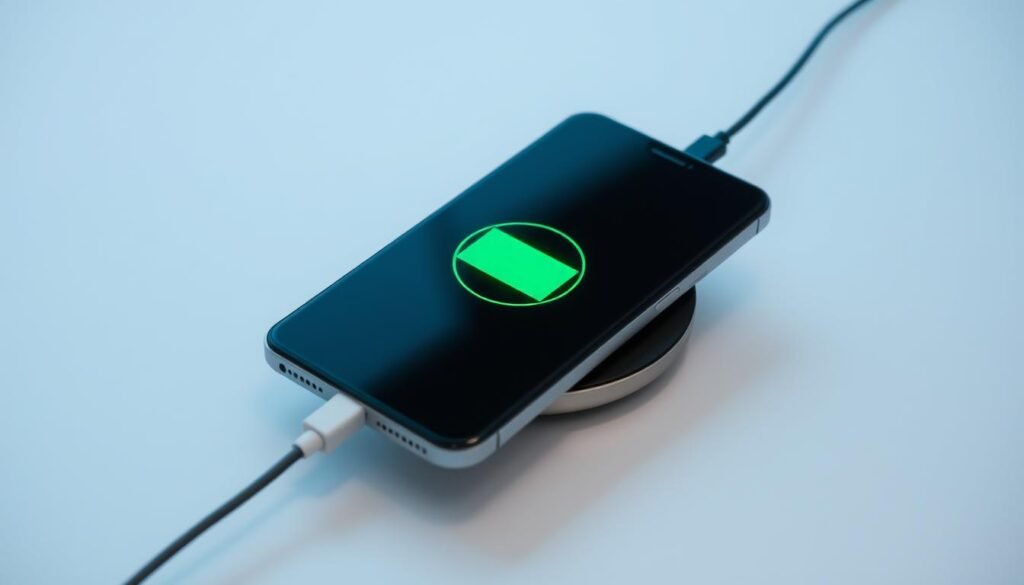
Pengaturan Stay Awake pada Developer Options Android memungkinkan pengguna untuk mempertahankan layar perangkat tetap menyala saat sedang dicas. Fitur ini sangat berguna dalam berbagai situasi, seperti saat Anda perlu memantau notifikasi, menjalankan proses panjang, atau menggunakan perangkat sebagai display informasi.
Kegunaan dan Situasi Ideal untuk Mengaktifkan Stay Awake
Fitur Stay Awake sangat berguna dalam beberapa situasi. Pertama, saat Anda mengikuti tutorial memasak dan tidak ingin layar perangkat mati saat sedang digunakan. Kedua, saat Anda melakukan presentasi dan perlu menjaga layar tetap aktif. Terakhir, saat Anda memantau progres download besar dan tidak ingin layar mati sebelum proses selesai.
Mengaktifkan Stay Awake sangat mudah; Anda hanya perlu mencentang opsi tersebut di menu Developer Options. Pengaturan ini sangat ideal untuk situasi di mana Anda perlu menjaga layar tetap aktif tanpa perlu terus membuka kunci layar.
Pertimbangan Penggunaan untuk Produktivitas
Meskipun Stay Awake sangat berguna, pengguna perlu mempertimbangkan potensi burn-in pada layar OLED jika fitur ini digunakan dalam waktu sangat lama. Oleh karena itu, penting untuk menggunakan fitur ini dengan bijak dan mematikan layar saat tidak digunakan.
Dengan mengaktifkan Stay Awake, Anda dapat meningkatkan produktivitas dengan memantau proses yang berjalan tanpa perlu terus-menerus memeriksa layar. Namun, pastikan Anda memahami risiko yang terkait dengan penggunaan layar yang terus-menerus.
Untuk informasi lebih lanjut tentang pengaturan Android dan tips produktivitas, Anda dapat mengunjungi sumber daya terkait.
5. Background Process Limit: Optimalkan Kinerja RAM dan Baterai

Mengoptimalkan kinerja RAM dan baterai dapat dilakukan dengan memanfaatkan fitur Background Process Limit dalam pengaturan Developer Options. Fitur ini memungkinkan pengguna untuk mengontrol jumlah aplikasi yang berjalan di latar belakang, sehingga dapat meningkatkan efisiensi perangkat.
Cara Kerja dan Pengaturan Background Process Limit
Background Process Limit adalah pengaturan yang memungkinkan pengguna membatasi jumlah aplikasi yang dapat berjalan di latar belakang secara bersamaan. Fitur ini bekerja dengan memaksa sistem untuk menutup aplikasi yang tidak aktif ketika jumlah proses latar belakang melebihi batas yang ditentukan. Dengan demikian, perangkat dapat membebaskan RAM dan mengurangi beban pada prosesor, sehingga meningkatkan kinerja secara keseluruhan.
Rekomendasi Setting untuk Performa Optimal
Untuk mendapatkan performa optimal, pengguna dapat mengatur Background Process Limit sesuai dengan kapasitas RAM perangkat mereka. Untuk perangkat dengan RAM terbatas, disarankan untuk membatasi hingga 2-4 proses latar belakang. Sementara itu, perangkat dengan RAM lebih besar dapat diatur hingga 4-6 proses. Pengaturan ini tidak hanya meningkatkan kinerja perangkat tetapi juga mengoptimalkan konsumsi baterai dengan mengurangi jumlah aplikasi yang menggunakan daya di latar belakang.
Dengan memanfaatkan Background Process Limit, pengguna dapat merasakan perbedaan signifikan dalam kinerja perangkat Android mereka, termasuk peningkatan kecepatan dan efisiensi baterai.
Cara Menonaktifkan Developer Options Setelah Digunakan
Setelah Anda selesai menggunakan fitur-fitur Developer Options, sangat disarankan untuk menonaktifkannya guna menjaga keamanan dan stabilitas perangkat Android Anda. Menonaktifkan Developer Options sama mudahnya dengan mengaktifkannya.
Langkah-langkah Menonaktifkan Mode Developer di Berbagai Merek Android
Proses menonaktifkan Developer Options sangatlah mudah dan hampir sama di berbagai merek Android seperti Samsung, Xiaomi, OPPO, dan lainnya. Berikut adalah langkah-langkahnya:
- Buka menu Settings (Pengaturan) dan cari opsi Developer Options atau Opsi Pengembang.
- Matikan toggle di bagian atas menu Developer Options untuk menonaktifkan seluruh fitur pengembang sekaligus.
- Setelah Anda mematikan Developer Mode, restart ponsel Anda agar semua aplikasi Android Anda dapat mengkonfigurasi ulang dan tidak crash.
Pentingnya Menonaktifkan Mode Developer untuk Keamanan
Menonaktifkan Developer Options sangat penting setelah selesai menggunakan fitur-fitur di dalamnya untuk menjaga keamanan dan stabilitas perangkat. Dengan menonaktifkan mode developer, Anda dapat mencegah potensi penyalahgunaan fitur-fitur lanjutan yang dapat membahayakan perangkat Anda.
Untuk keamanan maksimal, beberapa pengguna memilih untuk melakukan reset aplikasi Settings yang akan mengembalikan semua pengaturan developer ke default.
Kesimpulan
Dengan memahami Developer Options Android, pengguna dapat mengoptimalkan perangkat mereka dengan lebih baik. Fitur ini tidak hanya berguna bagi pengembang aplikasi, tetapi juga bagi pengguna biasa yang ingin meningkatkan pengalaman menggunakan perangkat Android mereka.
Lima pengaturan yang telah kita bahas, yaitu Animation Scale, USB Debugging, Force 4x MSAA, Stay Awake, dan Background Process Limit, merupakan opsi yang relatif aman dan memberikan manfaat nyata. Pengguna dapat memanfaatkan pengaturan ini untuk meningkatkan kinerja perangkat, mempercepat respons sistem, dan mengoptimalkan konsumsi baterai.
Namun, penting untuk selalu berhati-hati saat mengubah pengaturan di Developer Options. Pengguna harus memahami fungsi setiap opsi sebelum mengaktifkannya untuk menghindari dampak negatif pada perangkat. Setelah selesai menggunakan fitur ini, menonaktifkan Developer Options adalah praktik terbaik untuk menjaga keamanan dan stabilitas perangkat Android.
Dengan pemahaman yang tepat, Developer Options bisa menjadi alat yang powerful untuk meningkatkan pengalaman penggunaan Android sehari-hari. Pengguna dapat menemukan informasi lebih lanjut tentang tips dan trik mengoptimalkan perangkat Android di sini.
Dengan demikian, pengguna Android dapat memanfaatkan berbagai pengaturan lanjutan yang tersedia untuk meningkatkan kinerja dan efisiensi perangkat mereka, menjadikan pengalaman menggunakan Android lebih baik dan lebih produktif.
➡️ Baca Juga: Peppy Ungkap Kondisi Kesehatan Terkini Tukul Arwana
➡️ Baca Juga: Optimalkan Kamera Android Anda untuk Menghasilkan Foto yang Lebih Tajam dan Berkualitas